STEP 7 软件组态 PC Station的组态步骤
硬件需求和软件需求
硬件:
① S7-200 SMART CPU(固件版本 V2.0及以上 )
② PC 机(带普通以太网卡)
③ 交换机、以太网线
软件:
① STEP 7-Micro/WIN SMART V2.0
② STEP 7 V5.5 SP4
③ SIMATIC NET V8.2
④ WINCC V7.2
⑤ 操作系统 WIN 7 64位 专业版
STEP7中组态 PC Station
1.在 STEP7 中新建项目,组态 PC Station。
打开 STEP7 并新建一个项目:“S7-200 SMART OPC”,通过“Insert”>“Station”>“SIMATIC PC Station”插入一个PC站,PC站的名字为:“SIMATIC PC Station(1)”。如图1.所示。
注意:STEP7 中 PC Station 的名字“SIMATIC PC Station(1)”要与 SIMATIC NET 中“站组态编辑器”的“站名”相同。
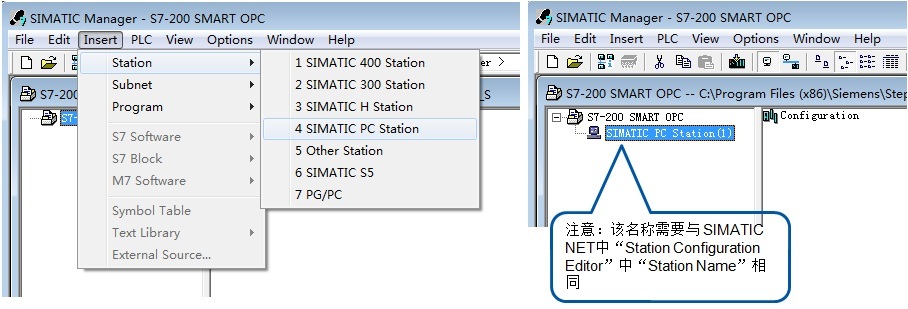
图1.插入并组态PC 站
2. 双击 Configuration 即可进入 PC Station 硬件组态界面。
在第一个槽中,从“SIMATIC PC Station”>“User Application”>“OPC Server”下,选择版本“SW V8.2”,添加一个 OPC Sever 的应用。如图2.所示。
注意:选择的 OPC Server 版本需要与 SIMATIC NET 软件版本一致。
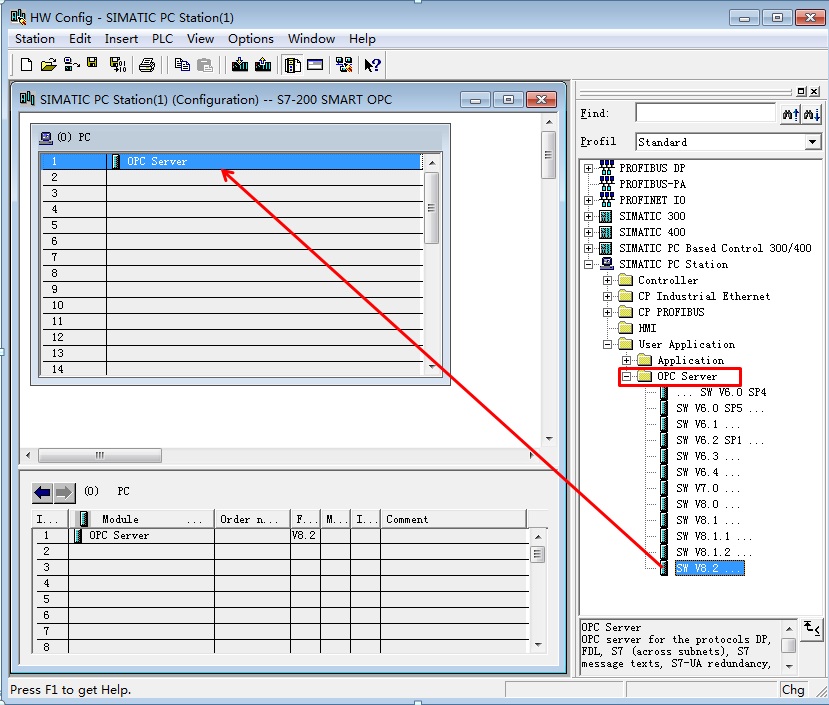
图2.PC Station的硬件组态
在第二个槽中,从“SIMATIC PC Station” >“CP Industrial Ethernet”>“IE General”下,选择版本“SW V8.2”,添加一个 IE General。
并在弹出的“Ethernet interface IE General ”属性对话框中点击“New”,新建一个以太网络,并设置IP 地址。如图3.所示。
注意:IP address 的设置需要与 PC 机网卡的实际地址相同。
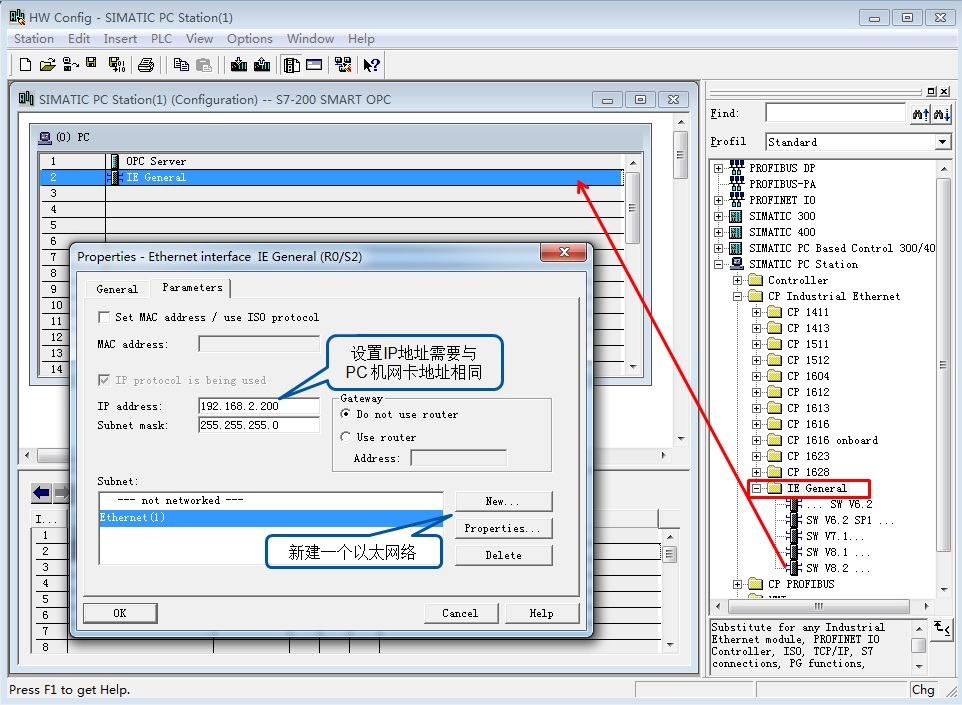
图3.添加 IE General 并设置以太网地址
完成 PC 站硬件组件设置后,按下“Save and Compile”按钮,保存并编译当前组态配置。
3. 配置网络连接
通过点击工具栏右上角网络配置的图标  进入网络配置,然后在 NetPro 网络配置中,鼠标右键 OPC Server,选择“Insert New Connection”。
在弹出的“Insert New Connection”对话框中选择通信伙伴为“Unspecified”,连接类型为“S7 connection”,如图4. 所示。
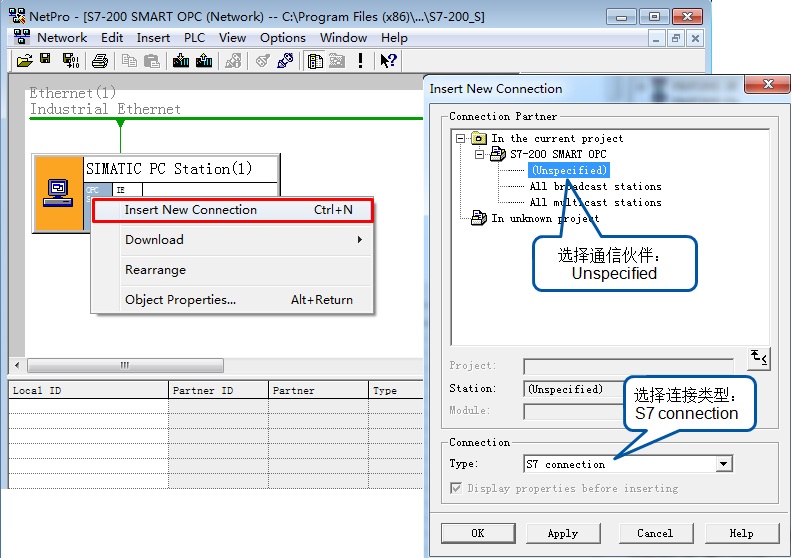
图4.插入一个新的网络连接
在“Insert New Connection”对话框中选择“Apply”按钮,在弹出的“Properties- S7 connection”对话框中设置通信伙伴方IP地址,即 S7-200 SMART CPU IP 地址。
点击“Address Detail”按钮,定义通信伙伴方得 TSAP:03.01。如图5. 所示。
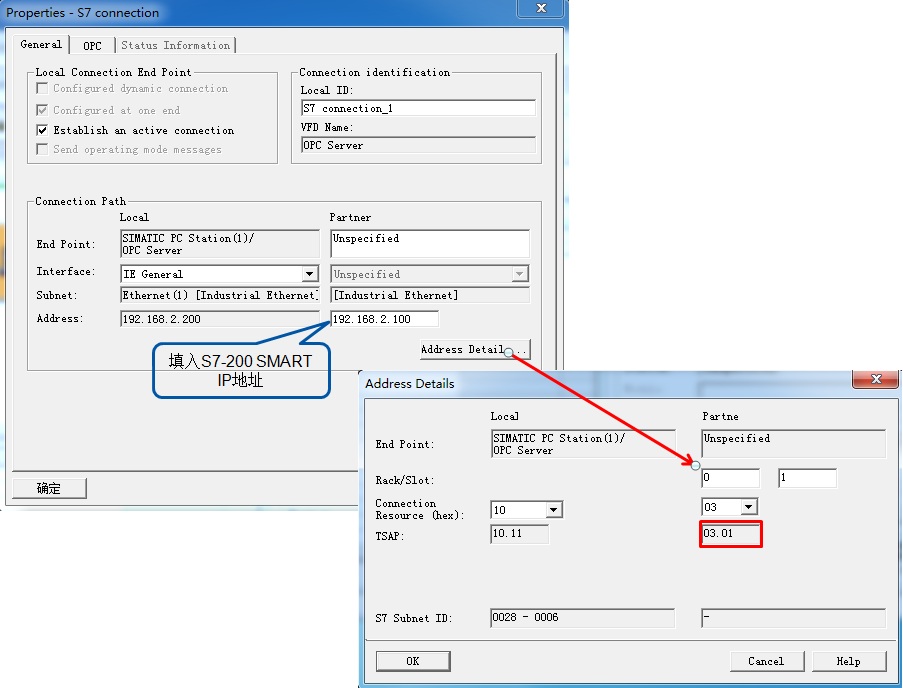
图5. 设置 S7 连接属性及 TSAP
4. 编译并保存网络连接
确认完成所有配置后,已建好的S7连接会显示在连接列表中。点击编译存盘按钮或选择“Network”>“Save and Compile”,如得到 No error 的编译结果,则正确组态完成。如图6. 所示。
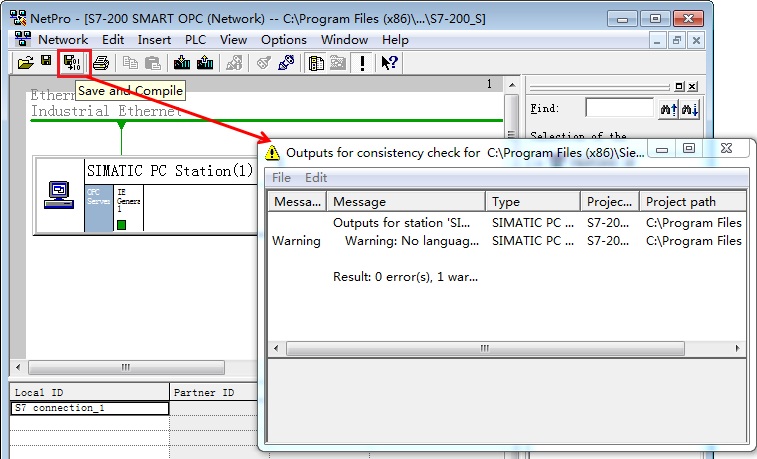
图6. 编译并保存网络连接
这里编译结果信息非常重要,如果有错误信息(error Message),说明组态不正确,是不能下载到 PC Station 中的。
成功编译完成后,在 STEP7 中的所有 PC Station 的硬件组态就完成了。