老宋学 PLCS7-200 SMART 应用宝典 2.6

如何将Micro/WIN库文件导入到Micro/WIN SMART中

以下为原资料内容,适用型号及版本以原文为准。查看完整目录

如何将 Micro/WIN 的库文件导入到 Micro/WIN SMART 中

1. 打开S7-200 库文件 选择要导入的库文件,并将其放在程序编辑器的子程序中。
如何将Micro/WIN库文件导入到Micro/WIN SMART中:原资料配图

图1. 指令库

2. 配置相应参数。

如何将Micro/WIN库文件导入到Micro/WIN SMART中:原资料配图

图2. 编程窗口

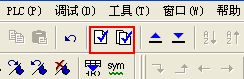
3. 编译并保存。

如何将Micro/WIN库文件导入到Micro/WIN SMART中:原资料配图

图3. 编译按钮

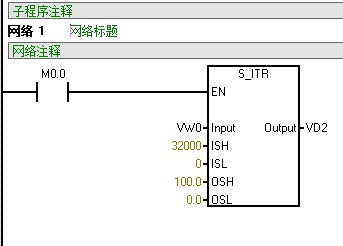
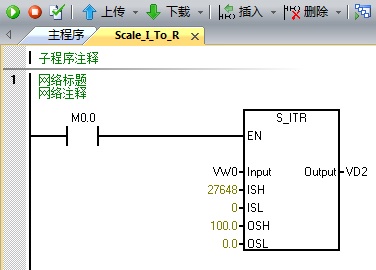
4. S7-200SMART编程软件,打开刚刚保存的文件。(与200不同,200smart模拟量输入的量程为0-27648。)
如何将Micro/WIN库文件导入到Micro/WIN SMART中:原资料配图

图4. 编程窗口

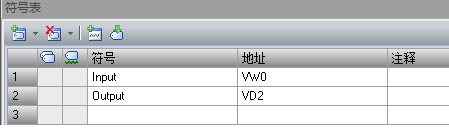
5.在符号表中给VW0和VD100设置符号名。

如何将Micro/WIN库文件导入到Micro/WIN SMART中:原资料配图

图5. 设置符号名

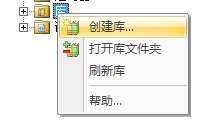
6. 鼠标右击 “库” 选择 “创建库”。

如何将Micro/WIN库文件导入到Micro/WIN SMART中:原资料配图

图6. 指令库

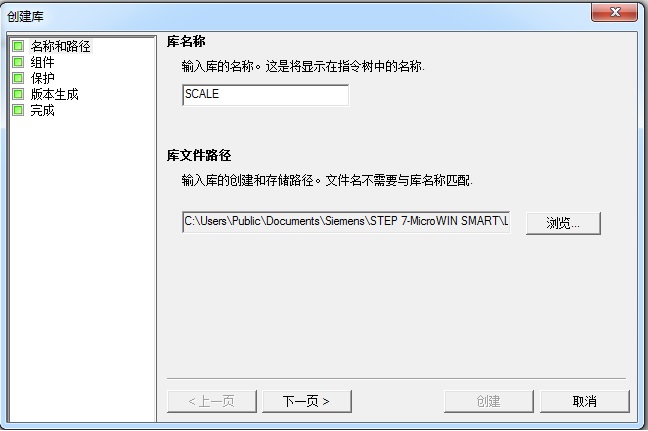
7. 对库进行命名,点击 “浏览” 将库存到指定位置,设置完成后单击“下一页”。
如何将Micro/WIN库文件导入到Micro/WIN SMART中:原资料配图

图7. 名称和路径

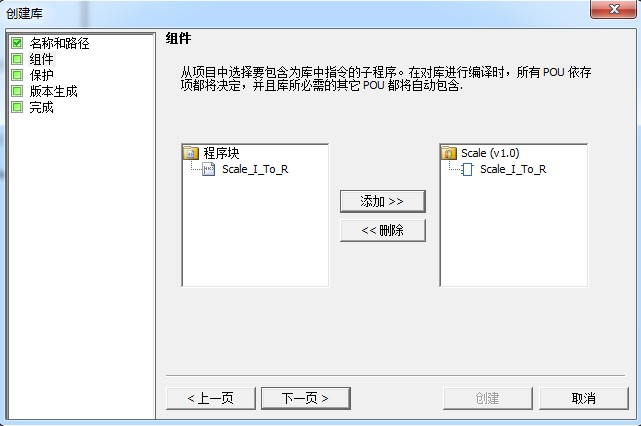
8. 将要添加的内容添加到项目中,单击“下一页”。

如何将Micro/WIN库文件导入到Micro/WIN SMART中:原资料配图

图8. 添加窗口

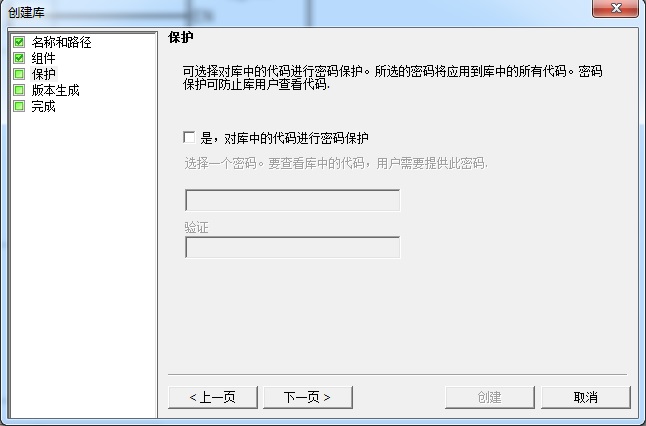
9. 设置密码保护(可选),完成后单击“下一页”。

如何将Micro/WIN库文件导入到Micro/WIN SMART中:原资料配图

图9. 密码保护

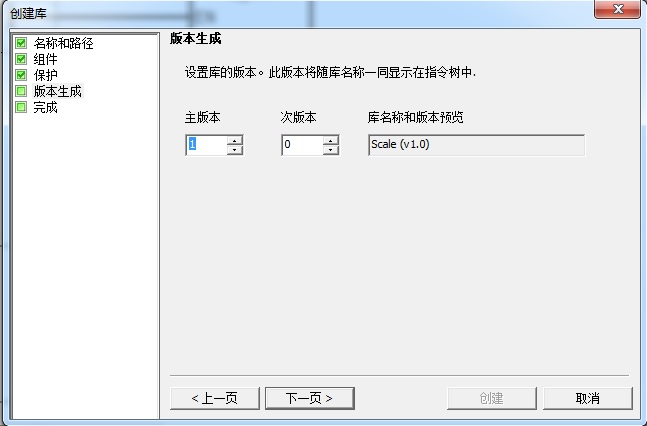
10. 设置库的版本,完成后单击“下一页”。

如何将Micro/WIN库文件导入到Micro/WIN SMART中:原资料配图

图10. 版本生成

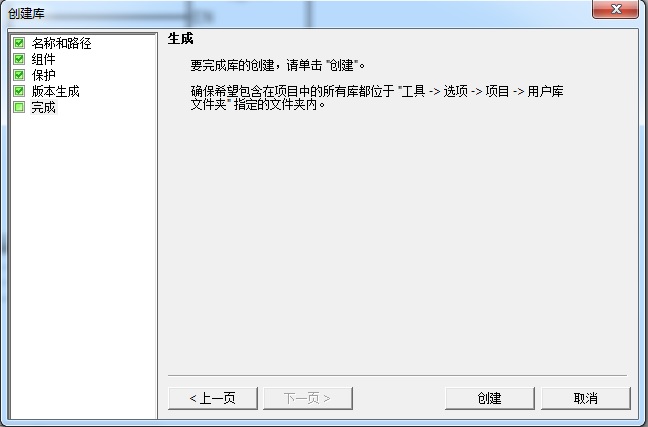
11. 单击“创建”,完成创建库。

如何将Micro/WIN库文件导入到Micro/WIN SMART中:原资料配图

图11. 完成创建

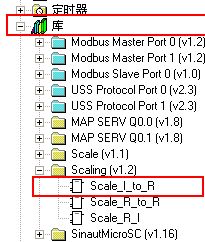
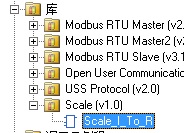
12. 关闭软件后,以管理员身份重新运行,选择“库”即可找到添加的库文件。
如何将Micro/WIN库文件导入到Micro/WIN SMART中:原资料配图

图12. 指令库

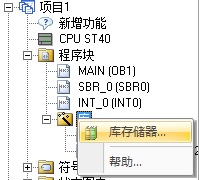
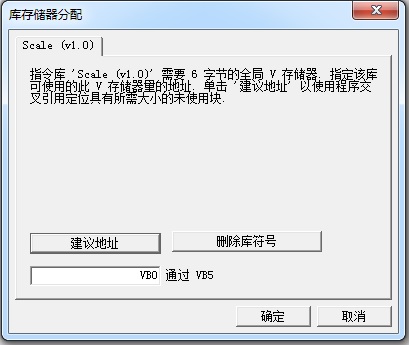
13. 将其添加到程序编辑器中,为其分配库存储区。

如何将Micro/WIN库文件导入到Micro/WIN SMART中:原资料配图

如何将Micro/WIN库文件导入到Micro/WIN SMART中:原资料配图

图13. 分配库存储区

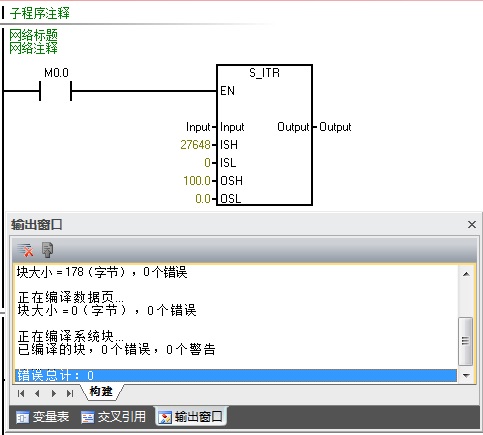
14.编译后无报错,即可使用。

如何将Micro/WIN库文件导入到Micro/WIN SMART中:原资料配图

图14. 编程窗口