通过触摸屏进行 S7-200 Smart 运动控制参数的修改
STEP 7-MicroWin SMART 软件在使用运动向导进行配置时,需要在运动控制向导的组态界面,首先定义电机速度、点动速度、点动增量等参数。
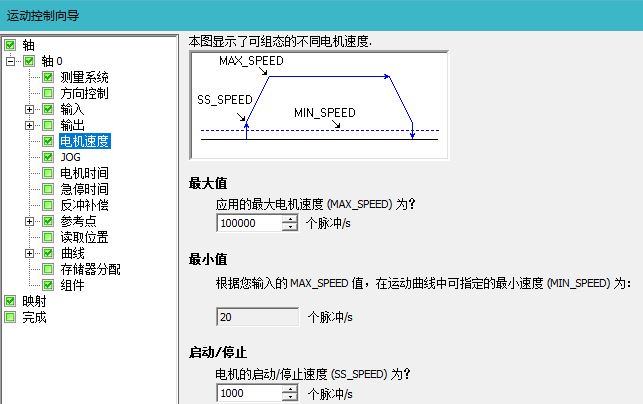
图1. 运动控制回路向导参数设置界面
当程序运行后,运动控制功能的参数可以通过软件状态图表在线修改或者通过上位机、触摸屏等外部设备修改,来实现运动控制参数的修改。
通过外部修改电机速度、点动速度、点动增量等参数
使用运动控制向导进行配置时,在组态界面最后会进行存储器分配,见图 2。此处分配的 V 区地址防止冲突调用,本例中起始地址选择 VB0。
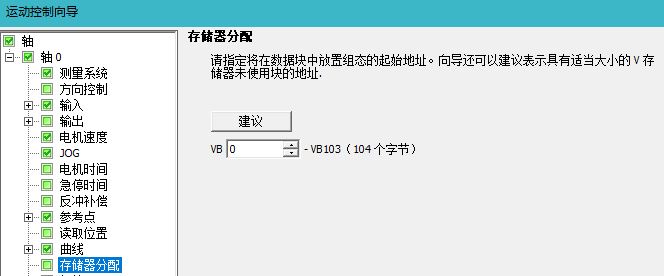
图2. 运动控制向导存储器分配
查询 PLC 的数据块 AXISx_DATA,见图 3。如用户希望能够在触摸屏上修改电机最大速度,在数据块中找到相应的地址VD50,修改地址内的数值。
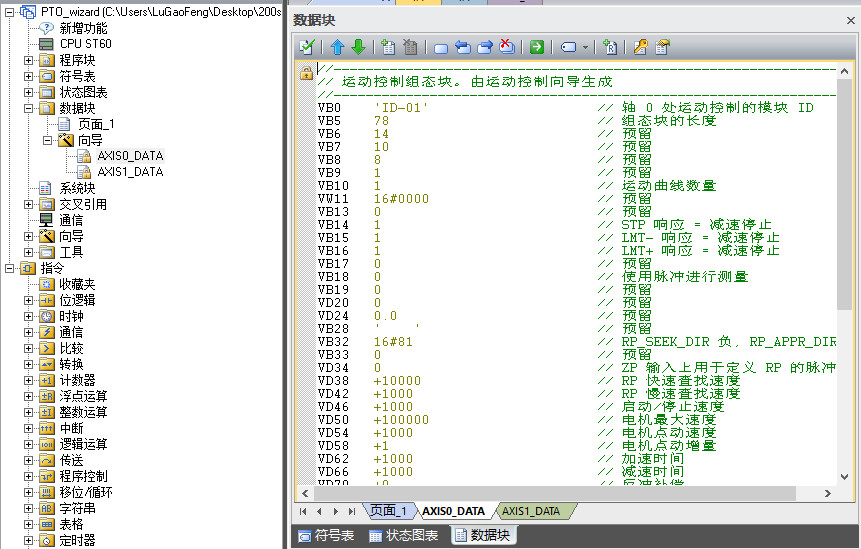
图3. 运动控制数据块
修改完数值后需要调用AXISx_CFG指令,重新加载组态,见图 4。
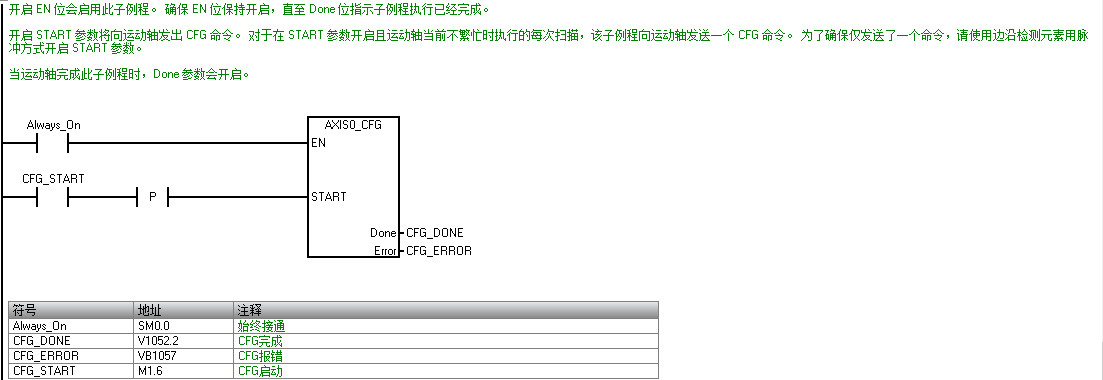
图4. CFG指令
 注意:
并不是所有的参数都可以直接更改,比如测量系统为工程单位,当通过这种方式修改为相对脉冲时,其他参数并不会发生变化,会导致指令执行报错。对于这一类参数,建议使用向导修改,逐步点击下一步并最终生成。
免责声明
本例程仅供参考,程序中的CPU版本、类型可能与用户实际使用不同,用户可能需要先对例子程序做修改和调整,才能将其用于测试。本例程的作者和拥有者对于该例程的功能性和兼容性不负任何责任,使用该例程的风险完全由用户自行承担。由于它是免费的,所以不提供任何担保,错误纠正和热线支持,用户不必为此联系西门子技术支持与服务部门。